
Google Öffnungszeiten korrigieren und Vertrauen sichern
31.10.2026 | Lesezeit: 6 Minuten
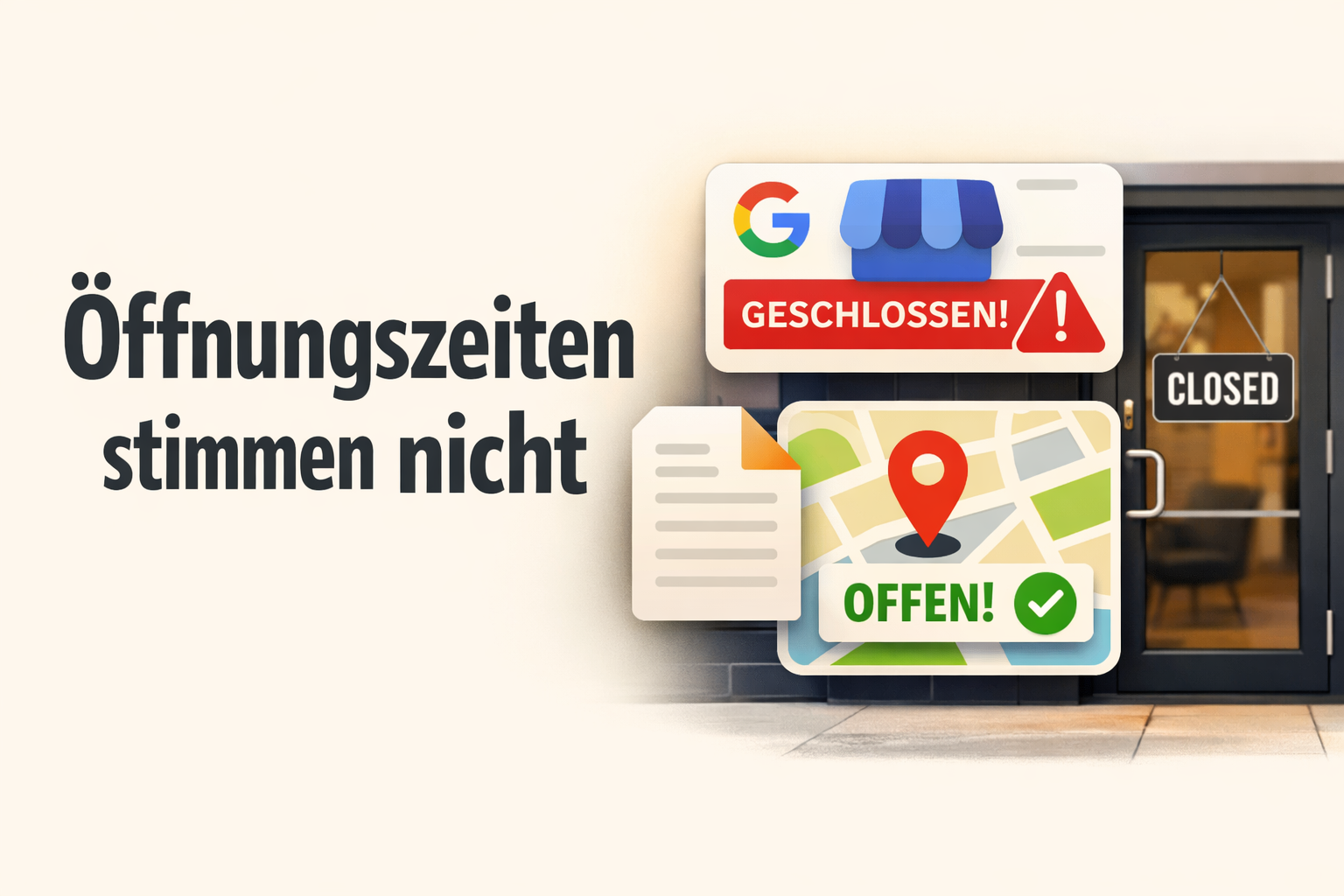
Falsche Google Öffnungszeiten kosten Vertrauen: Ein Interessent steht vor Ihrer Kanzlei, Verwaltung oder Werkshalle, obwohl Google für diesen Tag „geöffnet“ angezeigt hat. Prüfen Sie deshalb nicht nur Ihr Google-Unternehmensprofil, sondern gleichen Sie Website, Google Maps und wichtige Branchenverzeichnisse regelmäßig miteinander ab.
Besonders an Feiertagen, bei Betriebsferien oder bei Terminen nach Vereinbarung entstehen schnell widersprüchliche Angaben. Mit klaren Zuständigkeiten und festen Prüfterminen lassen sich solche Fehler für Handwerksbetriebe, Dienstleister und Einzelhändler meist vermeiden.
Ein falscher Eintrag hat direkte Folgen: Mandanten fahren umsonst zur Kanzlei, Kunden stehen vor einem geschlossenen Laden oder Lieferanten treffen bei der Werkshalle niemanden an. Wer unsicher ist, ruft nicht immer an, sondern sucht häufig direkt nach einer Alternative.
Warum sind Google Öffnungszeiten falsch?
Google bezieht Unternehmensdaten nicht ausschließlich aus Ihrem Profil. Abweichungen entstehen beispielsweise, wenn Ihre Website andere Zeiten nennt als das Google Business Profil, Branchenverzeichnisse veraltete Daten führen oder Google vorgeschlagene Änderungen von Nutzern übernimmt.
Ein häufiger Sonderfall: Eine Verwaltung ist telefonisch erreichbar, empfängt Besucher aber nur nach vorheriger Terminvereinbarung. Steht im Profil lediglich „geöffnet“, erwarten Interessenten möglicherweise einen frei zugänglichen Empfang. Trennen Sie daher Besuchszeiten, telefonische Erreichbarkeit, Notdienst und Termine nach Vereinbarung eindeutig voneinander.
- Vergleichen Sie die regulären Zeiten auf Website, Google-Profil und relevanten Branchenverzeichnissen.
- Prüfen Sie, ob Google Änderungsvorschläge oder Hinweise auf abweichende Zeiten anzeigt.
- Erfassen Sie Feiertage, Brückentage, Inventur, Betriebsferien und interne Schulungen separat.
- Kontrollieren Sie nach Umzügen, Fusionen oder Namensänderungen alte Standorte und doppelte Einträge.
Praxistipp: Entscheidend ist nicht nur, wann Ihr Team arbeitet, sondern wann neue Interessenten den Standort tatsächlich besuchen können.
Gerade im regionalen B2B-Geschäft beeinflussen vollständige und aktuelle Profildaten die Kontaktaufnahme. Warum ein sauber gepflegter Eintrag dabei hilft, zeigt der Beitrag Google Unternehmensprofil stärkt lokale B2B-Anfragen.
Wie prüfen Sie Google Maps Eintrag und Business-Profil systematisch?
Öffnen Sie Ihren Google-Maps-Eintrag aus Kundensicht: einmal am Smartphone und einmal am Desktop, möglichst im privaten Browserfenster oder ohne Login. So sehen Sie die öffentliche Darstellung statt Ihrer Verwaltungsansicht.
- Suchen Sie nach Ihrem Unternehmensnamen und zusätzlich nach einer Leistung mit Ort, etwa „Elektriker Bad Hersfeld“ oder „Hausverwaltung Fulda“.
- Prüfen Sie, ob Google aktuell „geöffnet“, „geschlossen“ oder „Öffnungszeiten möglicherweise abweichend“ anzeigt.
- Vergleichen Sie die regulären und besonderen Zeiten für die kommenden Wochen.
- Kontrollieren Sie Adresse, Telefonnummer, Website-Link, Kartenpin und gegebenenfalls den Servicebereich.
- Wiederholen Sie die Prüfung für jeden Standort einzeln.
Bei mehreren Niederlassungen sollten Zeiten nicht pauschal übertragen werden. Ein Handwerksbetrieb mit Büro, Lager und Werkstatt benötigt oft unterschiedliche Angaben: Kundenberatung kann im Büro stattfinden, Warenabholung nur zu bestimmten Lagerzeiten und die Werkstatt eventuell ohne Publikumsverkehr arbeiten.
Prüfen Sie außerdem die Zugriffsrechte. Wenn ehemalige Mitarbeitende oder mehrere Dienstleister Änderungen vornehmen können, werden Anpassungen leicht übersehen oder ohne interne Freigabe veröffentlicht.
Google Öffnungszeiten ändern: So korrigieren Sie falsche Angaben
Melden Sie sich mit dem Google-Konto an, das Ihr Unternehmensprofil verwaltet. Wählen Sie Ihr Unternehmen in der Google-Suche oder in Google Maps aus und öffnen Sie „Profil bearbeiten“. Dort können Sie reguläre und besondere Öffnungszeiten anpassen.
Veröffentlichen Sie abweichende Zeiten nicht nur als Beitrag. Beiträge können übersehen werden oder nach einiger Zeit nicht mehr sichtbar sein. Für Feiertage, Betriebsferien und einzelne Schließtage ist die Funktion „besondere Öffnungszeiten“ die verlässlichere Lösung.
- Aktualisieren Sie zuerst die normalen Wochenzeiten.
- Hinterlegen Sie Feiertage, Betriebsferien und einzelne Schließtage als besondere Öffnungszeiten.
- Erklären Sie bei Terminvereinbarung eindeutig, ob Besucher ohne Termin Zugang haben.
- Speichern Sie die Änderung und prüfen Sie anschließend die öffentliche Darstellung.
- Dokumentieren Sie wiederkehrende Anpassungen mit Datum, Screenshot und interner Freigabe.
Änderungen können sofort erscheinen, werden aber teilweise zunächst geprüft. Vermeiden Sie deshalb mehrere Änderungen kurz hintereinander. Warten Sie die öffentliche Aktualisierung ab und kontrollieren Sie anschließend erneut die Anzeige in Maps und der Google-Suche.
Für einen Betrieb mit festen Zeiten genügt häufig eine einfache interne Tabelle mit Wochenzeiten, Feiertagsregelung, verantwortlicher Person und letztem Prüftermin. Bei mehreren Standorten, saisonalen Öffnungen oder unterschiedlichen Zugangsregeln kann externe Unterstützung sinnvoll sein, weil Widersprüche zwischen Website, Profilen und Verzeichnissen sonst leicht unentdeckt bleiben.
Datenquellen bereinigen und lokale Sichtbarkeit sichern
Korrekte Angaben im Google-Profil reichen nicht aus, wenn Ihre Website etwas anderes sagt. Prüfen Sie deshalb Kontaktseite, Footer, Standortseiten, Impressum, Social-Media-Profile und relevante Branchenverzeichnisse. Einheitliche Daten reduzieren Rückfragen, verhindern Fehlbesuche und stärken die lokale Sichtbarkeit.
Legen Sie eine verbindliche Datenquelle fest. Darin sollten reguläre Zeiten, Sonderzeiten, Zuständigkeiten und der Ablauf für Änderungen dokumentiert sein. So weiß das Team bei Betriebsferien oder einer kurzfristigen Schließung, welche Stellen aktualisiert werden müssen.
- Wer gibt neue Öffnungszeiten verbindlich frei?
- Welche Website-Seiten müssen nach einer Änderung angepasst werden?
- Welche Verzeichnisse und Social-Media-Profile führen die Daten ebenfalls?
- Wer prüft die öffentliche Darstellung nach dem Speichern?
- Wann werden Feiertage und Betriebsferien im Voraus eingetragen?
Setzen Sie feste Kontrolltermine vor gesetzlichen Feiertagen, längeren Betriebsferien, Umzügen oder Änderungen am Empfang. Auch Leistungen und Zuständigkeiten sollten im Maps-Profil verständlich bleiben: Der Beitrag Google Maps Leistungen klar zeigen und Anfragen gewinnen zeigt, wie Sie diese Informationen für Interessenten übersichtlich aufbereiten.
Wenn Website, Standortdaten und digitale Kundenkontakte abgestimmt werden sollen, finden Sie über Marketing-Unterstützung weitere Informationen zu passenden Maßnahmen.
Was tun, wenn Google Änderungen nicht übernimmt?
Wenn korrekt eingetragene Zeiten nicht öffentlich erscheinen, prüfen Sie zuerst die Verifizierung Ihres Profils sowie Ihre Inhaber- oder Verwaltungsrechte. Ohne passende Berechtigung lassen sich Angaben nicht zuverlässig pflegen.
Ein weiterer häufiger Grund sind widersprüchliche Daten. Findet Google auf Ihrer Website, in Branchenverzeichnissen oder in Nutzerhinweisen andere Zeiten, kann die Änderung verzögert geprüft oder nicht direkt übernommen werden.
- Prüfen Sie Profilstatus, Inhaberzugriff und Rollen aller Nutzer.
- Gleichen Sie Website, Verzeichnisse und Social-Media-Profile mit dem Google-Profil ab.
- Suchen Sie nach doppelten Unternehmensprofilen und alten Standorten.
- Bereiten Sie für eine Support-Anfrage Belege vor: Website-URL, Geschäftsdokumente und aktuelle Fotos der Beschilderung.
- Dokumentieren Sie Änderungen, Meldungen und Screenshots mit Datum.
Bei dauerhaft falschen Angaben ist eine vollständige Bereinigung meist wirksamer als wiederholte Einzelkorrekturen. Besonders nach einem Standortwechsel können ein alter Eintrag, ein falscher Kartenpin und frühere Öffnungszeiten gleichzeitig zu Fehlbesuchen führen.
FAQ zu Google Öffnungszeiten
Wie kann ich falsche Google Öffnungszeiten korrigieren?
Melden Sie sich im Google Business Profil an und wählen Sie „Profil bearbeiten“. Aktualisieren Sie die regulären Zeiten und tragen Sie Feiertage, Betriebsferien oder einzelne Schließtage als besondere Öffnungszeiten ein. Prüfen Sie danach die öffentliche Anzeige in Google Maps und in der Google-Suche.
Wie lange dauert es, bis geänderte Öffnungszeiten bei Google sichtbar sind?
Geänderte Öffnungszeiten können direkt sichtbar sein, werden aber teilweise zunächst von Google geprüft. Kontrollieren Sie die öffentliche Darstellung nach dem Speichern erneut. Bleibt die Änderung aus, prüfen Sie widersprüchliche Angaben auf Ihrer Website, in Verzeichnissen und in doppelten Profilen.
Warum übernimmt Google meine Öffnungszeiten nicht?
Häufige Gründe sind fehlende Berechtigungen, ein nicht verifiziertes Profil oder abweichende Daten in anderen Quellen. Auch doppelte Unternehmenseinträge, alte Standorte und Nutzeränderungsvorschläge können die Übernahme verzögern. Bereiten Sie bei Bedarf Website-Links, Geschäftsdokumente und Fotos der Beschilderung für den Google-Support vor.
Wie trage ich Feiertage und Betriebsferien im Google Business Profil ein?
Nutzen Sie im Bearbeitungsbereich Ihres Profils die Funktion für besondere Öffnungszeiten. Tragen Sie jeden abweichenden Tag einzeln ein, statt nur einen Hinweis in einem Beitrag zu veröffentlichen. Dadurch kann Google für den jeweiligen Tag korrekt „geöffnet“ oder „geschlossen“ anzeigen.
Wenn mehrere Standorte, wechselnde Betriebszeiten oder widersprüchliche Datenquellen zusammenkommen, kann eine professionelle Prüfung Fehler schneller sichtbar machen und die Pflege dauerhaft strukturieren. Picambo unterstützt Unternehmen aus der Region Bad Hersfeld bei Website, lokaler Sichtbarkeit und digitalen Kundenkontakten. Mehr Informationen finden Sie unter picambo.com.
Google oeffnungszeiten korrigieren
Google oeffnungszeiten korrigieren: Im Picambo-Blog findest du praxisnahe Tipps zu Webdesign, SEO, Apps und Marketing — verständlich erklärt für Unternehmen in Hessen und deutschlandweit.


